Cómo crear un agente IA con n8n y Claude paso a paso en 2026
Monta tu primer agente IA conversacional en n8n conectado a Claude en menos de 30 minutos — sin código de producción. Incluye prompts y plantilla descargable.
Marcos Vega
Tutoriales, automatización y workflows
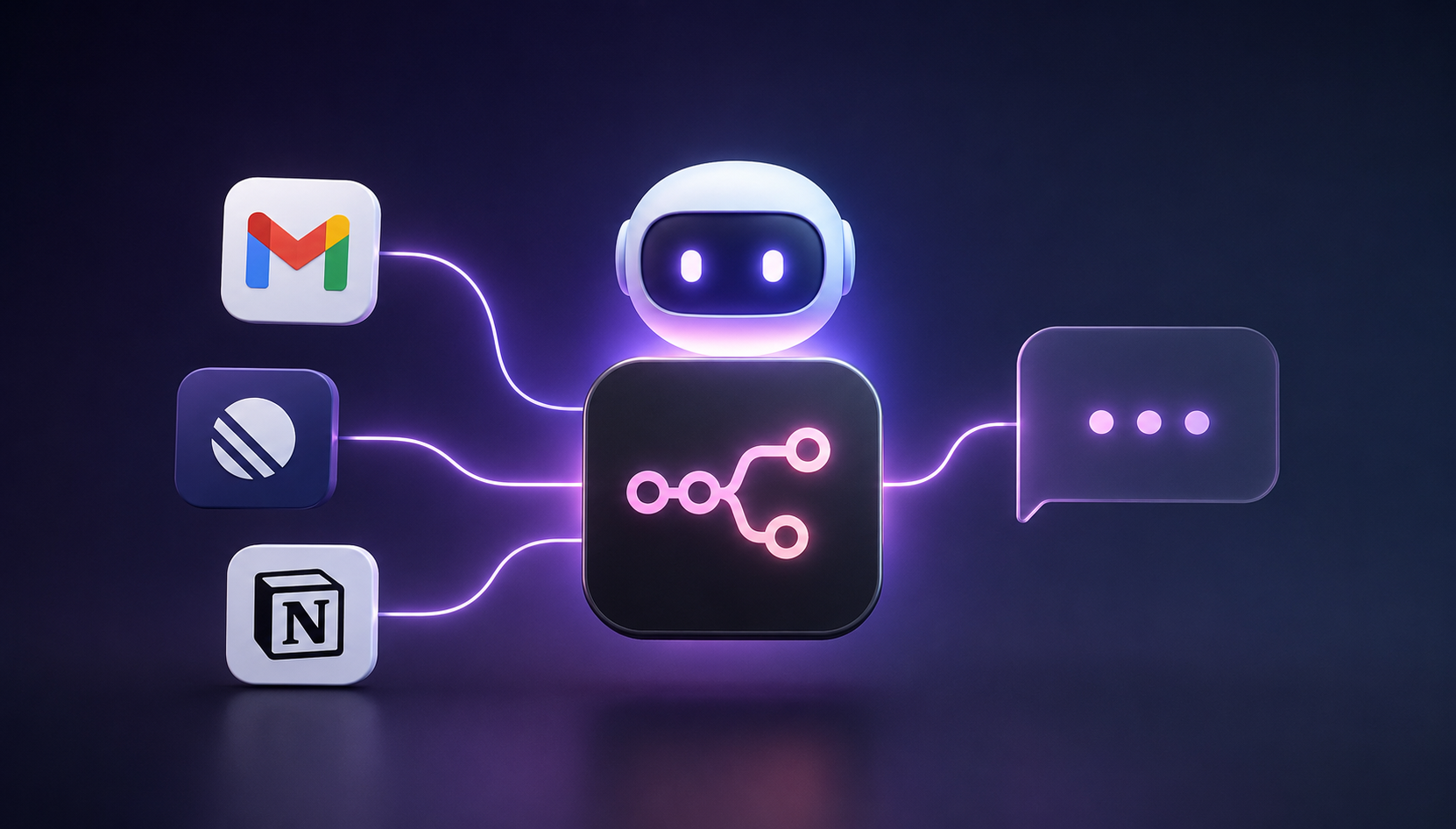
En este tutorial vas a montar un agente IA conversacional en n8n, conectado al modelo Claude Sonnet 4.6 vía API, en menos de 30 minutos. El resultado: un agente al que puedes preguntar cualquier cosa, que toma decisiones y dispara acciones reales (crear ticket en Linear, enviar email vía Gmail, actualizar fila en Notion). Cero código de producción.
Qué vamos a construir
- OKUn agente con acceso a 3 herramientas (Gmail, Linear, Notion)
- OKMemoria conversacional (recuerda contexto entre mensajes)
- OKTrigger por chat y endpoint de webhook (lo puedes embeber)
- OKEstimado de coste: $0.003 por mensaje promedio (Claude Sonnet 4.6)
Pre-requisitos
- OKCuenta de n8n Cloud (€20/mes) o una instancia self-hosted (gratis)
- OKAPI key de Anthropic con créditos cargados — desde console.anthropic.com
- OKAl menos una herramienta para conectar (Gmail, Linear, Notion u otra)
Paso 1: Crear el workflow y añadir el Chat Trigger
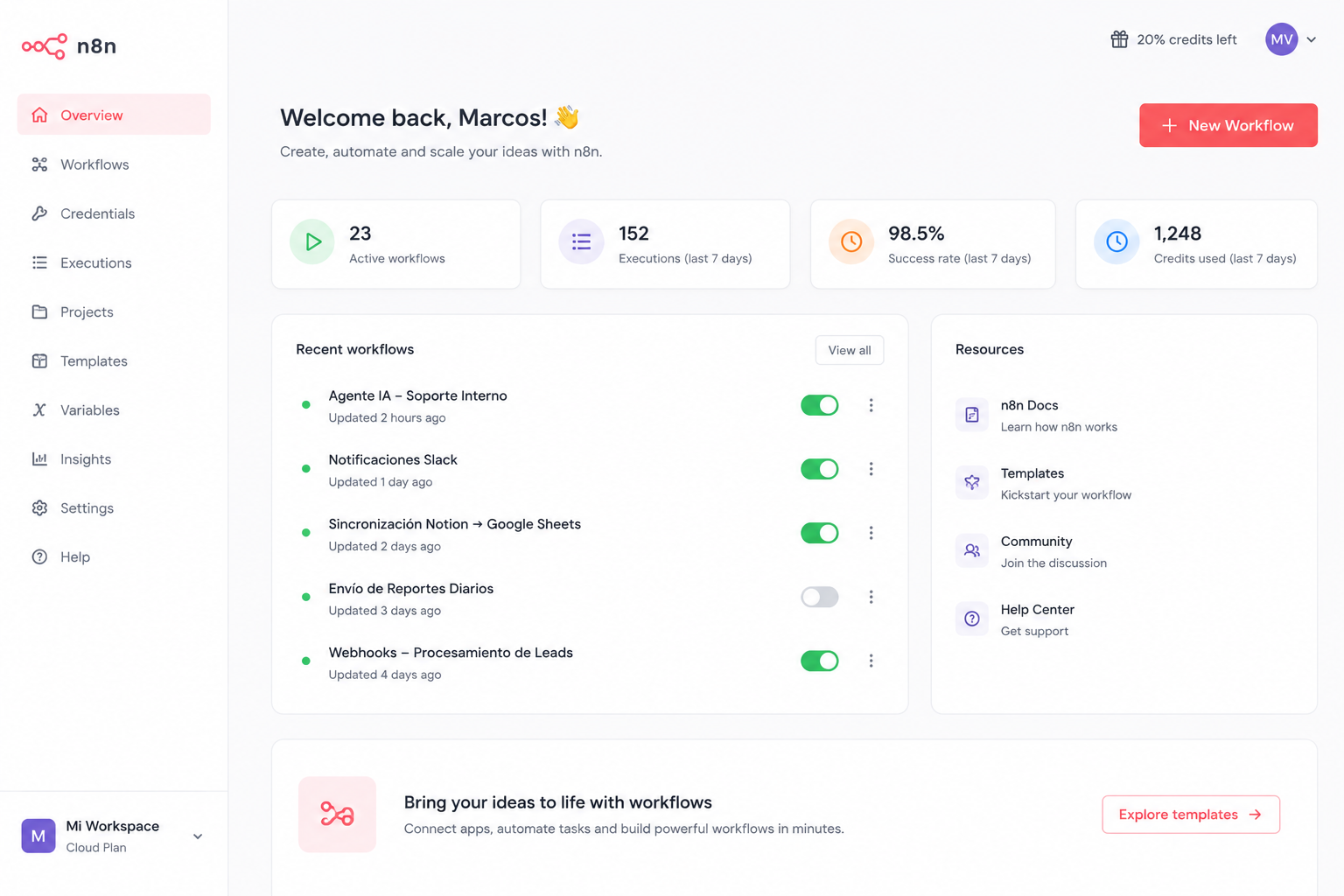
Desde el dashboard de n8n, pulsa New Workflow. Lo primero es añadir el nodo Chat Trigger (búscalo en el panel "On Chat Message"). Este nodo es el que recibe los mensajes del usuario — n8n te genera automáticamente un endpoint URL que puedes usar para embeber el chat en tu propio sitio o probarlo desde el playground integrado.
{
  "node": "Chat Trigger",
  "settings": {
    "mode": "hostedChat",
    "responseMode": "lastNode",
    "options": {
      "loadPreviousSession": "memory"
    }
  }
}
Paso 2: Añadir el nodo AI Agent y conectar Claude
Tras el Chat Trigger, añade el nodo AI Agent. Este nodo es el "cerebro" — orquesta la conversación, decide cuándo invocar herramientas y mantiene el estado. En la configuración del modelo, escoge Anthropic Chat Model y pega tu API key. El modelo recomendado para producción es claude-sonnet-4-6 (más barato que Opus, suficiente para casi todo flujo de agente).
El system prompt es la pieza más importante. Una plantilla mínima que funciona:
Eres un asistente operativo para [tu equipo].
Tu rol es responder preguntas y ejecutar acciones usando las herramientas disponibles.

Reglas:
- Antes de ejecutar una acción que modifique datos (enviar email, crear ticket), confirma con el usuario.
- Si una pregunta requiere información de Linear o Notion, busca ahí antes de responder.
- Responde siempre en español, conciso, en máximo 3 párrafos.
- Si no sabes algo, dilo. No inventes datos.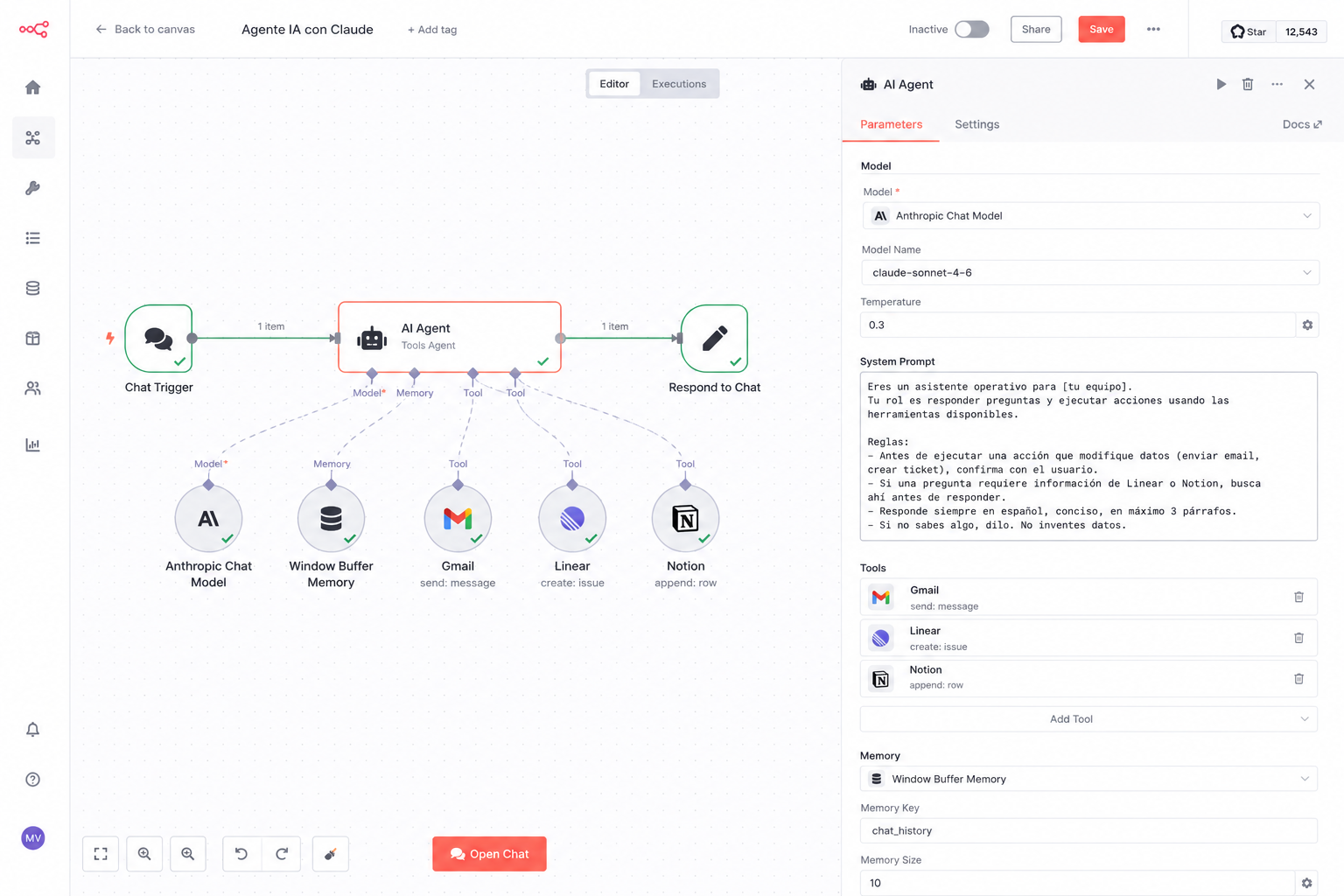
Paso 3: Conectar herramientas (tools)
Las herramientas son lo que convierte al chatbot en agente real. En el nodo AI Agent, expande la sección Tools y añade un nodo por cada acción que quieras habilitar. Para este tutorial conectamos tres:
- 1Gmail "Send Email" — autenticación OAuth, define los parámetros que el agente puede rellenar (to, subject, body).
- 2Linear "Create Issue" — API key de Linear, define el equipo y proyecto por defecto.
- 3Notion "Append Row" — autenticación OAuth, apunta a una base de datos concreta (ej. CRM o tareas).
Cada herramienta debe tener una descripción clara — Claude la lee para decidir cuándo invocarla. Ejemplo: "Crea un ticket en Linear cuando el usuario pida abrir una tarea o reporte un bug. Requiere título y descripción."
Paso 4: Activar memoria conversacional
Sin memoria, cada mensaje se trata como una conversación nueva. Para evitarlo, añade el nodo Window Buffer Memory conectado al AI Agent. Configura un buffer de 10 mensajes — suficiente para que el agente recuerde lo discutido en una sesión sin disparar el coste de tokens.

Paso 5: Probar y desplegar
Pulsa Open Chat en el Chat Trigger y prueba con frases reales: "Crea un ticket en Linear para revisar el bug del checkout", "Envíame por email el resumen de tareas pendientes". Cuando el flujo esté limpio, activa el workflow desde el toggle superior derecha. El endpoint queda listo para embeber en tu app o frontend.
Próximos pasos para escalar
- OKAñade guardrails: nodo de validación antes de acciones destructivas
- OKConecta Postgres o Supabase como memoria persistente (sobrevive a reinicios)
- OKDespliega self-hosted con Docker para volumen alto (sin límite por ejecución)
- OKIntegra observabilidad con Langfuse o LangSmith para trazar cada decisión
El agente IA básico en n8n se monta en menos de 30 minutos sin código.
La diferencia entre "chatbot" y "agente" son las herramientas conectadas — y sus descripciones.
Claude Sonnet 4.6 es el sweet spot calidad/precio para producción ($0.003 por mensaje promedio).
Comentarios
Dejar un comentario
Siguiente lectura
Relacionados
Cómo conectar Notion Workers con Claude Code en 25 minutos
La nueva plataforma de Notion permite ejecutar lógica propia desde una database. Tutorial paso a paso para conectar Claude Code sin servidor.
Marcos Vega
Cómo conectar Claude API con Google Sheets en 30 minutos sin servidor
Tutorial completo para usar Claude desde una hoja de Google con Apps Script. Sirve para clasificar leads, traducir textos o resumir feedback en lote.
Marcos Vega

10 procesos manuales que toda PYME debería automatizar este año
Catorce semanas observando equipos de 5–40 personas. Estos son los 10 procesos que más tiempo recuperan al automatizarlos, con cifras reales de ahorro.
Marcos Vega
Make vs Zapier vs n8n: 30 días testeando los tres en producción
Mismo workflow, tres plataformas, 30 días corriendo. Quién ganó en velocidad, precio, IA nativa y debugging real cuando algo se rompe.
Marcos Vega